
Przez komputer
Wejdź na photos.google.com w dowolnej przeglądarce i zaloguj się. Na komputerze to najkrótsza droga i to z niej warto korzystać, gdy chcesz pobrać oryginały, a nie zrzuty ekranu.
Zdjęcia Google to biblioteka, w której ląduje wszystko, co telefon wysyła sam z siebie. Ta strona załatwia dwie rzeczy, o które chodzi najczęściej: powrót do własnych zdjęć z dowolnego urządzenia, jakie masz akurat pod ręką, oraz porządną edycję już pobranego zdjęcia. Pierwsza połowa to poradnik. Druga to edytor warstw z AI, który rozkłada dowolne zdjęcie na osobne, przezroczyste warstwy.
Za darmo · Bez instalacji · Działa na telefonie
Edytor warstw
To jest sam edytor, a nie podgląd. Przykładowy obraz jest już wczytany, więc od razu widzisz, jak wygląda efekt rozłożony na warstwy. Podmień go na zdjęcie pobrane z własnej biblioteki, a AI rozłoży właśnie je. Na koniec wyeksportujesz PSD z warstwami, PNG z przezroczystym tłem albo ZIP ze wszystkimi warstwami.
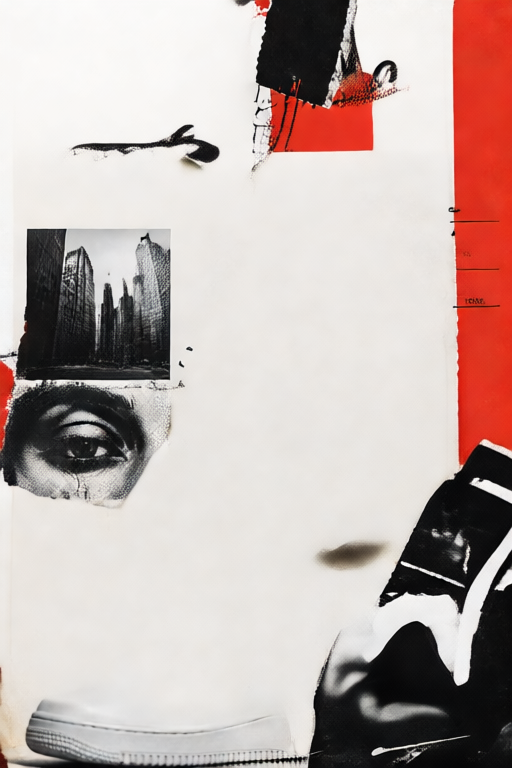
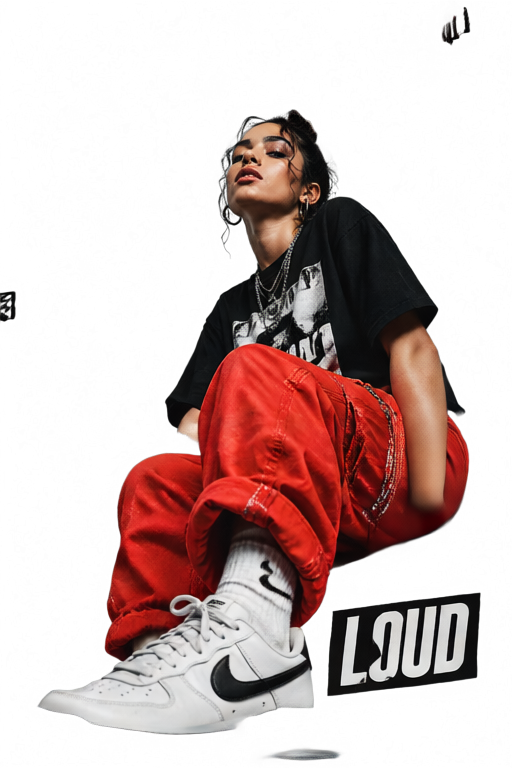
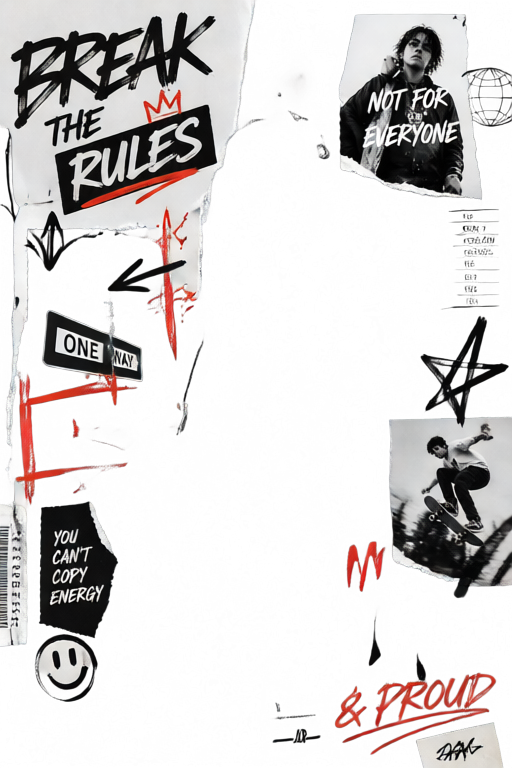
Wygenerowano 3 warstws.
Wygenerowano: 3. Wybrano warstwę L1.
Nic tutaj nie łączy się z Twoim kontem Google. Plik wybierasz sam ze swojego urządzenia, a edytor nigdy nie sięga do biblioteki.
Krótka odpowiedź
Wszystkie zdjęcia z kopii zapasowej telefonu leżą w jednym miejscu: w bibliotece Zdjęć Google przypisanej do Twojego konta Google. Nieważne, czy wchodzisz przez przeglądarkę czy przez aplikację — zawartość jest ta sama. Biblioteka jest jedna, tylko drzwi do niej są różne.
Jeśli masz więcej niż jedno konto Google — prywatne oraz służbowe lub szkolne — to zdecydowanie najczęstszy powód, dla którego zdjęcie wydaje się przepadać. Nic nie zginęło: patrzysz po prostu na bibliotekę innego konta.
Wejdź na photos.google.com w dowolnej przeglądarce i zaloguj się. Na komputerze to najkrótsza droga i to z niej warto korzystać, gdy chcesz pobrać oryginały, a nie zrzuty ekranu.
Otwórz aplikację Zdjęcia Google. Na większości Androidów jest fabrycznie i już synchronizuje; na iPhonie trzeba ją zainstalować i włączyć kopię zapasową. Telefon i przeglądarka pokazują tę samą bibliotekę, więc usunięcie w jednym miejscu usuwa też w drugim.
Po zalogowaniu wyszukiwanie własnych zdjęć pokaże Twoją bibliotekę obok wyników publicznych. Przydaje się, gdy pamiętasz zdjęcie z grubsza i nie masz ochoty przewijać roku galerii.
Otwiera photos.google.com w nowej karcie. Ta strona nie czyta Twojej biblioteki — logujesz się tam, pobierasz to, czego potrzebujesz, i przynosisz plik tutaj tylko wtedy, gdy chcesz go edytować.
Otwórz Zdjęcia GoogleLogujesz się swoim zwykłym kontem Google; nie ma osobnego hasła do zdjęć. Jeśli logowanie zapętla się w kółko, przełącz konto ikoną w prawym górnym rogu, zanim zaczniesz cokolwiek resetować.
Nazewnictwo
Zacznijmy od tego, co się pokrywa. Produkt nazywa się Zdjęcia Google, ale w wyszukiwarkę ludzie wpisują raczej „moje zdjęcia Google”, „Google Photos” czy nawet „google pics”. Wszystko to wskazuje na jedno: bibliotekę obrazów z kopii zapasowej Twojego konta oraz aplikację i stronę, przez które się ją przegląda.
Warto to odróżnić od dwóch sąsiadów, z którymi bywa mylona. Grafika Google to wyszukiwarka obrazów opublikowanych w otwartej sieci — to zdjęcia innych ludzi, nie Twoje. Na Dysku Google też zmieszczą się pliki graficzne, ale są tam traktowane jak dokumenty w folderach, bez twarzy, dat i miejsc na wierzchu. I uwaga praktyczna: jeśli jakaś strona obiecuje otworzyć Twoją bibliotekę, a hasło każe wpisać poza ekranem logowania Google — zamknij ją.
Zdjęcia i filmy z kopii zapasowej Twoich urządzeń. Domyślnie prywatne, uporządkowane według daty, twarzy i miejsca, z wyszukiwaniem zwykłym językiem.
Indeks obrazów opublikowanych w otwartej sieci. Świetna do szukania referencji; nie znajdziesz tam własnej galerii, a znalezienie pliku nie daje jeszcze prawa do jego użycia.
Szukanie
Biblioteka indeksuje to, co jest na zdjęciach, a nie tylko nazwy plików. Dlatego wyszukiwanie przypomina tu bardziej zadawanie pytania niż przeglądanie folderów. Oto zapytania, które naprawdę działają.
„czerwony rower”, „tablica”, „paragon”, „pies na plaży”. Przedmioty, zwierzęta i sceny są rozpoznawane wprost, więc data przeważnie nie jest do niczego potrzebna.
„Kraków”, „zeszły październik”, „Boże Narodzenie 2023”. Lokalizacja pochodzi z metadanych samego zdjęcia, więc działa nawet przy fotografiach, których nigdy nie opisywałeś.
Jeśli w Twoim kraju działa grupowanie twarzy, wystarczy raz nazwać grupę, żeby potem wyszukiwać po tym imieniu. W części krajów funkcja jest domyślnie wyłączona i można ją wyłączyć całkowicie.
Słowa uchwycone na szyldzie, slajdzie czy paragonie są odczytywane, więc „faktura” albo nazwa ulicy wyciągnie zrzut ekranu, którego przewijaniem nie znalazłbyś nigdy.
Warstwa AI w Zdjęciach Google stale rośnie: wyszukiwanie zwykłym językiem, automatyczne albumy, generatywne poprawki i coraz więcej Google Gemini w kolejnych aktualizacjach. Czego to wszystko nie daje, to plik z warstwami. Wyszukiwarka znajduje zdjęcie; rozłożenie go na części to zadanie dla dalszej edycji.
Edycja
Wbudowany edytor naprawdę dobrze radzi sobie z korektami, których potrzebuje większość zdjęć: ekspozycja, kolor, prostowanie, kadrowanie, rozmycie tła. I jest — z założenia — edytorem zdjęć: każda zmiana ląduje na jednym płaskim obrazie, a po zapisaniu to właśnie on jest zdjęciem.
W chwili, gdy chcesz przesunąć obiekt bez ruszania tła, wstawić inne niebo, usunąć przedmiot i zachować to, co było za nim, albo przekazać komuś plik, na którym da się dalej pracować — płaski obraz jest złym formatem. Potrzebujesz warstw: przezroczystych obrazów ułożonych jeden na drugim, z których każdy edytuje się osobno.
Dokładnie to robi edytor na górze tej strony. Pobierz zdjęcie z biblioteki, wrzuć je tutaj, a edytor oparty na AI rozdzieli je na przezroczyste warstwy RGBA — obiekt, tło i to, co pomiędzy — które potem przesuniesz, ukryjesz, przemalujesz albo wyeksportujesz jako PSD z warstwami, PNG lub PDF. Bez licencji na Photoshopa, bez instalacji, i tak samo działa w przeglądarce telefonu.
Krok po kroku
Pięć kroków od zdjęcia w bibliotece do pliku z warstwami, który da się dalej edytować. Nic do zainstalowania, a do wypróbowania nie trzeba konta.
Otwórz zdjęcie na photos.google.com, wejdź w menu z trzema kropkami i wybierz Pobierz. Weź oryginał, nie zrzut ekranu — zrzut wyrzuca rozdzielczość i głębię koloru, z których rozkład na warstwy mógłby skorzystać.
Przeciągnij JPG, PNG albo WebP na edytor powyżej. Duże pliki z aparatu nie są problemem: obraz jest odczytywany w przeglądarce, więc pojawia się od razu, zamiast pełznąć przez pasek wysyłania.
Model analizuje zawartość zdjęcia i dzieli je na przezroczyste warstwy RGBA — zwykle główny obiekt, elementy drugoplanowe i tło — zamiast zwracać jedno płaskie wycięcie. Każda warstwa przychodzi z własnym kanałem alfa.
Ukryj tło, żeby dostać czyste wycięcie, przesuń obiekt, podłóż nowe tło albo usuń przedmiot i odsłoń to, co trzymała warstwa pod spodem. Ponieważ warstwy są osobnymi obrazami, żadna z tych operacji nie rusza pikseli pozostałych.
Wyeksportuj PSD z warstwami, żeby pracować dalej w Photoshopie, GIMP-ie albo Photopei, pojedynczą warstwę jako przezroczysty PNG, albo PDF do druku. Oryginał zostaje nietknięty w bibliotece Zdjęć Google — edytowałeś pobraną kopię.
Porównanie
To nie tyle konkurenci, co dwa różne etapy. Jeden dopracowuje zdjęcie, drugi je rozkłada. Ustalenie, przy którym z nich jesteś, oszczędza sporo cofania się.
| Edytor Zdjęć Google | image-layer.com | |
|---|---|---|
| Gdzie działa | Aplikacja i przeglądarka, na Twojej bibliotece | Dowolna przeglądarka, na wrzuconym pliku |
| Ekspozycja, kolor, kadrowanie | Tak, i zawsze pod ręką | Podstawowo — nie o to tu chodzi |
| Osobne przezroczyste warstwy | Nie, zmiany lądują na płaskim obrazie | Tak, warstwy RGBA tworzone przez AI |
| Przesunięcie samego obiektu | Nie | Tak, obiekt jest osobną warstwą |
| Eksport PSD z warstwami | Nie | Tak, a także PNG i PDF |
| Przechowuje Twoją bibliotekę | Tak, po to powstał | Nie, nic tu nie zostaje |
| Działa na telefonie | Tak, natywna aplikacja | Tak, ta sama responsywna strona |
Światło i kolor dopracuj w Zdjęciach Google. Kiedy zdjęcie trzeba rozłożyć na części, przynieś plik tutaj.
Rozwiązywanie problemów
Brakujące zdjęcia to prawie zawsze sprawa konta, synchronizacji albo filtrów, a nie utraconych danych. Przejdź tę listę, zanim uznasz cokolwiek za stracone.
Dotknij ikony w prawym górnym rogu i przeczytaj adres e-mail. Konta prywatne i służbowe mają całkowicie osobne biblioteki, a telefon chętnie zostaje przy tym, na którym logowano się ostatnio.
Zdjęcie trafia do przeglądarki dopiero po wysłaniu. Sprawdź stan kopii u góry aplikacji: wstrzymanie na danych komórkowych, oczekiwanie na Wi-Fi albo zatrzymanie przy niskim poziomie baterii to zwykli podejrzani.
Zarchiwizowane zdjęcia znikają z głównej siatki, ale zostają w wyszukiwaniu i w albumach. Usunięte leżą w koszu jakieś 60 dni, zanim przepadną na dobre — lepiej zajrzeć tam wcześniej niż później.
Gdy konto wyczerpie przestrzeń, dotychczasowe zdjęcia zostają na miejscu, a nowe przestają się archiwizować. Wygląda to dokładnie jak „ostatnie zdjęcia się nie wyświetlają” — bo tym właśnie jest.
FAQ
Więcej narzędzi
Wytnij obiekt jako przezroczystą warstwę i sprawdź go na białym, ciemnym albo kolorowym tle, zanim wyeksportujesz PNG.
Trafisz co do piksela w rozmiar wymagany przez ogłoszenie, formularz albo druk, przeliczony z oryginału w pełnej rozdzielczości.
Przeciągnij ramkę kadrowania, wpisz dokładne wymiary albo dociśnij przezroczystą warstwę do jej własnych widocznych krawędzi.
Pobierz obraz z biblioteki, wrzuć go tutaj i odbierz przezroczyste warstwy, które edytujesz pojedynczo — a potem wyeksportuj PSD, PNG lub PDF.
image-layer.com to niezależne narzędzie do edycji obrazów. Nie jest powiązane z Google LLC, nie działa za zgodą tej firmy ani nie ma z nią żadnego związku. Google, Zdjęcia Google (Google Photos) i Gemini to znaki towarowe Google LLC, przywołane na tej stronie wyłącznie po to, by opisać, do czego służy to narzędzie. Ta strona nigdy nie łączy się z Twoim kontem Google ani nie prosi o zalogowanie się do niego.