
パソコンのブラウザから
ブラウザで photos.google.com を開いてログインします。パソコンならこれが最短で、スクリーンショットではなく元データをダウンロードしたいときも、この経路を使ってください。
スマホから自動でバックアップされる写真ライブラリ、いわゆる「Google フォト」。このページで扱うのは、多くの人が知りたい二つのことです。ひとつは、いま手元にある端末が何であれ自分の写真に戻る方法。もうひとつは、その写真を手に入れたあとの本格的な編集です。前半は手順の解説、後半は写真を動かせる透明レイヤーに分解する AI レイヤーエディタそのものです。
無料で試せる · インストール不要 · スマホでも動く
レイヤーエディタ
これは説明用の画像ではなく、エディタそのものです。サンプル画像を読み込んだ状態なので、レイヤー化の結果をすぐに確認できます。ライブラリからダウンロードした写真に差し替えれば、AI はそちらを分解します。仕上がりはレイヤー付き PSD、背景透過 PNG、または全レイヤーをまとめた ZIP で書き出せます。
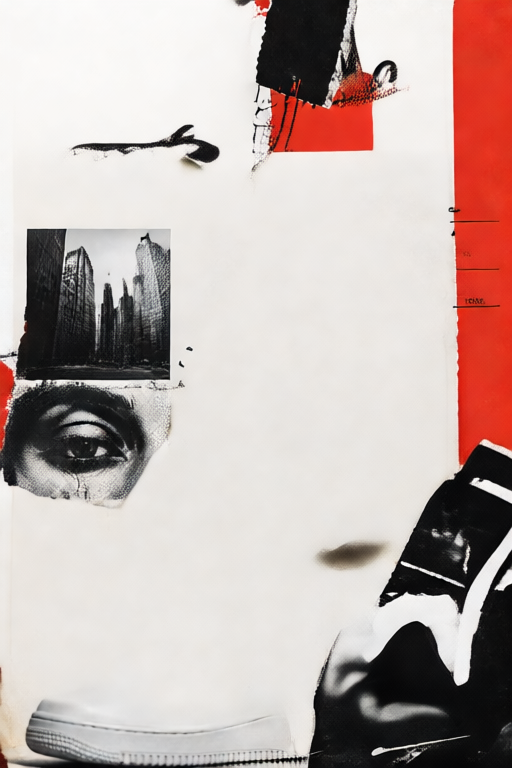
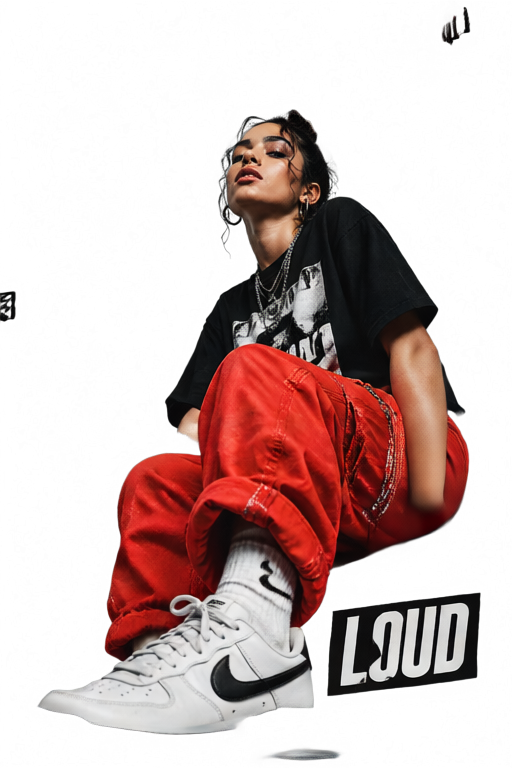
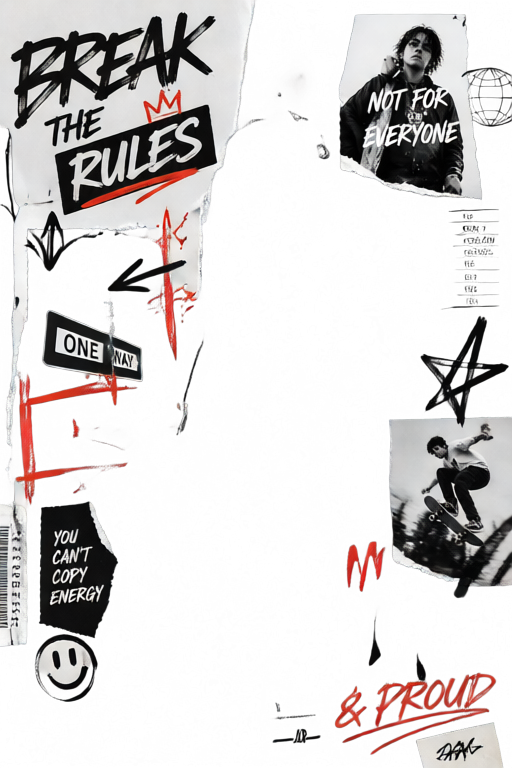
3個のレイヤーを生成しましたs。
3 件生成。L1 を選択中。
このページが Google アカウントに接続することはありません。ファイルはあなたが端末から選ぶもので、エディタがライブラリを読みに行くことはありません。
まず結論
スマホからバックアップされた写真は、すべて同じ場所にあります。Google アカウントに紐づいた、ひとつの写真ライブラリです。ウェブから見てもアプリから見ても中身は同じで、入口が複数あるだけだと考えてください。
個人用と仕事・学校用など Google アカウントを複数持っている場合、それが「写真が消えた」と感じる最大の原因です。写真がなくなったのではなく、別のアカウントのライブラリを見ているだけ、というケースがほとんどです。
ブラウザで photos.google.com を開いてログインします。パソコンならこれが最短で、スクリーンショットではなく元データをダウンロードしたいときも、この経路を使ってください。
Google フォトアプリを開きます。Android の多くははじめから入っていて同期も動いています。iPhone ではアプリを入れて「バックアップと同期」をオンにします。スマホとウェブは同じライブラリなので、片方で削除すればもう片方からも消えます。
ログインした状態で自分の写真を検索すると、通常の検索結果と並んでライブラリの写真も出てきます。うっすら覚えている1枚を、1年分スクロールせずに探したいときに便利です。
photos.google.com を新しいタブで開きます。このページがライブラリを読み取ることはありません。ログインも保存もあちら側で行い、編集したいファイルだけをこちらに持ってくる流れです。
Google フォトを開くログインは普段の Google アカウントそのままで、写真用の別パスワードはありません。ログイン画面が繰り返し出るときは、パスワードを変更する前に右上のアイコンからアカウントを切り替えてみてください。
用語の整理
まず同じものから。正式名称は Google フォトですが、検索窓に実際に打ち込まれるのは「グーグルフォト」「Google 写真」「google pics」といった言い方です。どれも、アカウントにバックアップされた写真ライブラリと、それを見るためのアプリやサイトを指しています。
混同しやすいのが、名前の似た二つです。Google 画像検索は公開されたウェブ上の画像を探すもので、そこに自分のカメラロールが出てくることはありません。Google ドライブにも画像ファイルは置けますが、あちらはフォルダの中の書類として扱うため、人物・日付・場所での整理はされません。なお、あなたのライブラリを開けると称するページが Google のログイン画面以外でパスワードを求めてきたら、そのまま閉じてください。
自分の端末からバックアップした写真と動画。既定では非公開で、日付・人物・場所で整理され、普通の言葉で検索できます。
公開されたウェブ上の画像のインデックス。参考画像を探すには便利ですが、自分の写真が出てくる場所ではなく、見つけた画像を自由に使えるとも限りません。
写真を探す
ライブラリはファイル名だけでなく、写真に何が写っているかを索引しています。だからフォルダを掘るというより、質問を投げる感覚に近い。よく効く聞き方はこのあたりです。
「自転車」「ホワイトボード」「レシート」「海辺の犬」。物・動物・風景はそのまま認識されるので、撮った日付を思い出す必要はほとんどありません。
「京都」「去年の10月」「お正月 2023」。位置情報は写真自体のデータから読まれるため、自分でタグを付けたことがない写真でも見つかります。
顔のグループ化が使える地域なら、一度名前を付けておけば、その名前で検索できるようになります。国によっては既定でオフで、まるごと無効にすることもできます。
看板・スライド・レシートに写り込んだ文字も読み取られます。「請求書」や通りの名前で、スクロールでは絶対に見つからないスクリーンショットが出てきます。
Google フォトの AI 機能は増え続けています。話し言葉での検索、自動アルバム、生成 AI による加工、そしてアプリのあちこちに広がる Google Gemini。ただ、そのどれもレイヤー付きのファイルはくれません。検索は写真を見つけるところまで。分解するのは、この先の編集の役目です。
編集
標準の編集機能は、写真に必要な調整をひととおり良い出来でこなします。明るさ、色、傾き補正、トリミング、背景ぼかし。ただしそれは意図的に「写真の編集」であって、変更はすべて1枚の平らな画像に焼き付きます。保存した時点で、それが写真そのものになります。
背景はそのままで被写体だけ動かしたい。空を差し替えたい。物を消して、その裏にあったものを残したい。あるいは、デザイナーがそのまま作業を続けられるファイルを渡したい。そう思った瞬間に、平らな画像は不向きな形式になります。必要なのはレイヤーです。透明な画像が重なっていて、それぞれ単独で編集できる状態のこと。
それがこのページ上部のエディタの役割です。ライブラリから写真をダウンロードして放り込めば、AI が透明な RGBA レイヤー — 被写体、背景、そのあいだの要素 — に分けます。あとは動かす、隠す、色を変える、レイヤー付き PSD や PNG、PDF として書き出す。Photoshop のライセンスもインストールも不要で、スマホのブラウザでも同じように動きます。
手順
ライブラリの1枚から、あとから編集できるレイヤー付きファイルまで5ステップ。インストール不要、登録なしで試せます。
photos.google.com で写真を開き、右上のメニューから「ダウンロード」を選びます。スクリーンショットではなく元データを取ってください。スクリーンショットでは解像度と色の情報が落ち、レイヤー分解の精度がそのぶん下がります。
JPG・PNG・WebP をページ上部のエディタにドラッグします。カメラの大きなファイルでも問題ありません。画像はブラウザ側で読み込まれるため、アップロードのバーを眺めることなくすぐ表示されます。
モデルが写真の中身を読み取り、透明な RGBA レイヤー — たいていは主要な被写体、副次的な要素、背景 — に分けます。平らな切り抜きが1枚返ってくるのではなく、それぞれが自前のアルファチャンネルを持ったレイヤーとして届きます。
背景を隠せばきれいな切り抜きになり、被写体を動かす、別の背景に差し替える、物を消してその下のレイヤーを見せる、といった操作ができます。レイヤーは独立した画像なので、どれを触っても他のピクセルには影響しません。
レイヤー付き PSD なら Photoshop・GIMP・Photopea でそのまま続けられます。任意の1レイヤーを透過 PNG で、印刷用に PDF で書き出すこともできます。元の写真は Google フォトのライブラリにそのまま残ります。編集したのはダウンロードした複製です。
比較
この二つは競合というより、工程が違います。片方は写真を整え、もう片方は写真を分解する。どちらの作業なのかを先に決めておくと、やり直しがぐっと減ります。
| Google フォトの編集 | image-layer.com | |
|---|---|---|
| 動く場所 | アプリとウェブ、ライブラリ上で直接 | 任意のブラウザ、持ち込んだファイル上で |
| 明るさ・色・トリミング | 対応、しかもすぐ手が届く | 簡易的 — ここは主眼ではない |
| 独立した透明レイヤー | なし、変更は1枚の画像に焼き付く | あり、AI が生成する RGBA レイヤー |
| 被写体だけ動かす | 不可 | 可能、被写体が独立したレイヤー |
| レイヤー付き PSD 書き出し | 不可 | 可能、PNG・PDF も |
| 写真を保管する | する、それが本来の役割 | しない、こちらには何も残らない |
| スマホ対応 | 対応、専用アプリ | 対応、同じレスポンシブなページ |
明るさと色は Google フォトで整える。写真を分解する必要が出たら、ファイルをこちらに持ってくる。
うまくいかないとき
写真が見当たらないときの原因は、データが失われたことではなく、たいていアカウント・同期・絞り込みのどれかです。最悪の想定をする前に、上から順に確認してください。
右上のアイコンをタップして、メールアドレスを目で確かめます。個人用と仕事用ではライブラリが完全に別で、スマホは最後にログインした方をそのまま使い続けがちです。
アップロードが完了して初めて、ウェブ側に現れます。アプリ上部のバックアップ状況を確認してください。モバイル通信で一時停止、Wi-Fi 待ち、バッテリー残量が少なくて停止、あたりがよくある原因です。
アーカイブした写真はメインの一覧から外れますが、検索とアルバムには残ります。削除したものはゴミ箱に約60日とどまってから完全に消えるので、思い当たったら早めに確認を。
容量を使い切ると、既存の写真はそのままに、新しい写真のバックアップだけが止まります。これは「最近撮った写真が出てこない」状態そのもので、実際そのとおりのことが起きています。
よくある質問
ほかのツール
ライブラリから写真をダウンロードしてこのページに置けば、1枚ずつ編集できる透明レイヤーになります。仕上げに PSD・PNG・PDF で書き出しを。
image-layer.com は独立した画像編集ツールであり、Google LLC との提携・推奨・関連はありません。Google、Google フォト、Gemini は Google LLC の商標であり、本ページでは当ツールの用途を説明する目的でのみ言及しています。当サイトがあなたの Google アカウントに接続することはなく、ログインを求めることもありません。